Tampilkan postingan dengan label Tutorial. Tampilkan semua postingan

Rabu, 29 Agustus 2012

Cara Mereset Password BIOS Pada Laptop


Jika anda tidak dapat mengakses laptop setelah diaktifkan, itu berarti penggunaan laptop harus melewati password BIOS. Password BIOS disimpan dalam memori CMOS yang sumber daya yang dipelihara oleh baterai kecil ketika PC dimatikan, menempel di suatu tempat tertentu atau terpasang ke motherboard. Jika pengguna membuka baterai ini, semua informasi CMOS (termasuk password BIOS) akan hilang. Pengguna harus memasukkan kembali informasi CMOS setup yang benar untuk menggunakan laptop.

Ada saat tertentu ketika baterai laptop disolder ke motherboard, sehingga sulit untuk dihapus. Jika ini terjadi, biasanya ada alternatif lain yang berada di tempat pada motherboard ada jumper yang akan menghapus password BIOS. Jika Anda memiliki dokumentasi motherboard laptop Anda, kemudian bias dengan mudah menemukan jumper ini. Jika tidak, jumper dapat diberi label pada motherboard. Jumper ini biasanya berdiri sendirian di dekat baterai kecil. Jika pengguna tidak dapat menemukan jumper, masih mungkin untuk melihat pada titik-titik di mana baterai terhubung ke motherboard.

Jika Anda melihat gambar di atas, ternyata ada 3 kaki jumper cmos. Pada gambar di atas, jika jumper ditempatkan pada posisi 1, maka itu adalah keadaan normal. Jika jumper dibuka dan ditempatkan pada CLRTC, maka akan menghapus semua data pada pengaturan BIOS

Cara Reset Password BIOS melalui SoftwareIf di atas dua cara reset password, apa pilihan terakhir? Kami akan menggunakan software reset password BIOS. Sebagian besar pengguna laptop lebih memilih cara terakhir. Setiap Laptop menyimpan informasi password BIOS di suatu tempat. Jika pengguna dapat mengakses laptop setelah telah boot berhasil, pengguna mungkin dapat melihat password BIOS. Namun pengguna harus mengetahui alamat memori dimana password BIOS disimpan dan format di mana password BIOS disimpan atau memiliki program untuk mengetahui hal-hal.

BIOS adalah software yang dapat berjalan di jendela DOS untuk menghapus password BIOS. Hal ini biasanya digunakan di BIOS: IBM, American Megatrends Inc, Award, dan Phoenix.. Sayangnya, banyak pengguna laptop takut layar hitam. Silahkan download software ini, keberadaan bebas.
KeyDisk sering digunakan untuk laptop Toshiba reset password. Silakan kunjungi alamat dan membaca tutorial.

CmosPwd dapat memulihkan beberapa password BIOS seperti:
  1. ACER / IBM BIOS
  2. AMI BIOS
  3. WinBIOS AMI 2.5
  4. Award 4.5x/4.6x/6.0
  5. Compaq (1992)
  6. Compaq (New version)
  7. IBM (PS / 2, Activa, Thinkpad)
  8. Packard Bell
  9. 1.00.09.AC0 Phoenix (1994), a486 1:03, 1:04, 1:10 A03, 1.02.943 rev 4:05, rev 4:06 13/1/1107
  10. Phoenix 4 release 6 (User)
  11. Gateway Solo - Phoenix 4.0 release 6
  12. Toshiba
  13. Zenith AMI 
Demikian Trik dari saya semoga bermanfaat.

Kamis, 23 Agustus 2012

Cara Mempercepat Transfer Data Flashdisk


Flashdisk
Seperti yang kita ketahui, flashdisk itu adalah perangkat penyimpanan data (Device Storage) yang ukuran fisiknya kecil namun memiliki kapasitas yang besar. Karena itu flashdisk sangat banyak digunakan di dunia. Namun, kadang kita juga dibuat kesal karena kecepatan transfer data yang lama saat kita menyalin file yang ukurannya cukup besar. Karena itulah saya akan mencoba untuk share bagaimana cara untuk meningkatkan kualitas transfer data suatu flashdisk.

Dengan cara ini, sobat bisa sedikitnya mempercepat proses transfer data pada flashdisk sobat. Seperti yang kita ketahui kalau format system flashdisk default itu adalah FAT 32 (File Allocation Type). System FAT 32 jika dibandingkan dengan NTFS (New Technology File System) jauh lebih baik NTFS, format system tipe NTFS lebih aman dan stabil serta lebih baik dalam meminimalkan fragmentasi dan unggul dibidang kecepatan. Namun demikian NTFS masih ada sedikit kekurangan, NTFS hanya bisa diakses oleh Windows NT, 2000, XP, Vista dan Seven. Akan sangat sulit diakses, bahkan mungkin tidak dapat diakses sama sekali oleh sistem operasi lain seperti Windows 9x terutama apabila sobat melakukan dualboot system operasi.

Dengan demikian, jika sobat menggunakan sistem operasi yang disebutkan diatas maka langkah terbaik adalah merubah format system flashdisk sobat dari FAT 32 menjadi NTFS. Selain itu flashdisk dapat digunakan dengan dua opsi, yaitu Optimize For Performance (Performanya dioptimalkan) dan Optimize For Quikc Removal (Performanya tidak dioptimalkan agar lebih mudah dalam proses removal). Kalo sobat ingin lebih cepat, solusi terbaik rubah menjadi Optimize For Performance.
Bagi yang belum tau caranya ikutin aja langkah-langkah ini :
  1. Klik kanan pada drive flashdisk sobat kemudian pilih Properties
  2. Pilih opsi tab Hardware
  3. Di kolom All Disk Drives, pilih yang icon flashdisk sobat
  4. Kemudian klik Properties di bagian bawah.
  5. Pilih opsi tab Policies
  6. Pilih yang Optimize For Performance kemudian klik OK.
Kalo mau nge-format flashdisk jangan lupa backup/copy dulu data-data di flash disk ke harddisk, karena setelah diformat data-data yang ada di dalam flashdisk akan terhapus. Kalo buat cara formatnya sendiri tinggal Klik kanan pada drive flashdisk è Klik Format (Pada file system pilih NTFS) è Kemudian klik Start è Sebelumnya akan ada peringatan yang kurang lebih artinya “Apakah anda yakin akan tetap memformat drive ini, jika drive ini di format maka semua data yang tersimpan pada drive ini akan terhapus”, klik saja OK è Baru proses pemformatan akan segera dimulai. Masalah cepat atau lambat proses pemformatan tergantung pada kapasitas data dalam flashdisk dan spec komputer sobat sendiri.

Rabu, 15 Agustus 2012

Trik Mempercepat Modem Smartfren


Kali ini saya akan memberikan beberapa Trik/Tutorial cara mempercepat Koneksi internet Smartfren agar tidak terlalu lelet, mungkin smartfren lelet karena memiliki banyak pengguna yang membuatnya sering lelet. berikut trik Untuk mempercapat Modem Smartfren: 
Trik 1:
Access number #777 atau *99#
User name: cdma
Password: cdma
Advance setting DNS:
Primary DNS: 8.8.8.8
Secondary DNS: 8.8.4.4

Trik 2:
Access number #777 atau *99#
User name: smart
Password: smart
Advance setting DNS:
Primary DNS: 208.67.222.222
Secondary DNS: 208.67.220.220

Jangan lupa Gunakan Browser yang cukup handal "firefox"

Cara Instal Dual Boot Ubuntu 12.04 Dan Windows 7 Cara Instal Dual Boot Ubuntu 12.04 Dan Windows 7


Cara Install Dual Boot Ubuntu 12.04 Dan Windows 7 Di Satu Komputer-Tutorial di sore ini mengtengahkan tentang cara menginstal windows 7 dan Ubuntu sdalam satu komputer. Cara ini bisa menjadi solusi anda yang hanya punya satu komputer dan ingin menjalankan Ubuntu dan Windows dalam satu komputer anda.

Saya anggap  pada komputer Anda sudah terinstall Windows 7 dan juga komputer Anda memiliki ruang penyimpanan yang cukup untuk menginstal Ubuntu bersama windowsnya. Karena kebanyakan pada instalasi Windows, menempati seluruh hard disk.

Hal nomer satu yang harus sobat lakukan sebelum Cara  Instal Dual Boot Ubuntu 12.04 Dan Windows 7Di Satu Komputer adalah mengecilkan Partisi dan membuat/menyediakan ruang kosong untuk instalasi Ubuntunya. Serta, Hal lain yang harus di lakukan adalah

mem-backup data penting Anda sebelum memulai proses, tujuannya bila ada error, data2 anda tidak hilang.

1. Dan klik 'Start' -> lalu klik kanan 'Computer' dan pilih'Manage'


2. Selanjutnya, 'Disk Management' pilih dan klik kanan pada disk lokal (C lalu klik "Shrink Volume'
 
 
3. Sebagai contoh saya membuat ruang kosong/space ubuntu dengan kapasitas 8156 MB, ruang kosong ini saya ambil dari besar kapasitas pada (Local disk :C). Jika sudah selesai menentukan besar ruang kosong untuk ubuntunya, lalu Klik 'Shrink' 
 
 
4. Setelah mengecilkan drive dan membuat ruang kosong untuk ubuntunya, restart komputer Anda, pastikan bahwa CD / DVD Ubuntu sudah di masukkan ke dalam CD/DVD Room komputer anda. Jangan lupa juga setting boot dari CD / DVD.
 
 
5. Selanjutnya, pilih "Something Else" dan klik 'Continou'
 
6. Kemudian klik pada ruang kosong/free space yang sudah kita buat tadi, dan klik 'Add...' untuk mmembuat ruang swap.
 

7. Selanjutnya, tentukan jumlah swap untuk membuat. biasanya yang saya buat adalah 500 sampai 1000 MB. Jangan lupa untuk memilih "swap area". Klik Ok untuk menutup jendela.


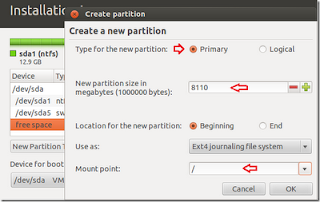
8. Selanjutnya, klik 'Add..' lagi untuk membuat partisi Ubuntu dan menggunakan semua ruang bebas/free space yang tersedia. Pastikan untuk memilih garis miring (/) sebagai mount point.
 
 
9. Selanjutnya, Centang filesystem ext4. Sejauh ini kita sudah berhasil untuk menkonfigurasi aturan yang diperlukan sebelum mendualboot Windows dan Ubuntu. Lalu sekarang di lanjut dengan menginstal Ubuntunya, klik 'Install Now'


10. Lalu ikuti langkah - langkah penginstalannya hingga selesai,
 
Setelah instalasi udah selesai, maka anda akan disajikan dengan tampilan berikut saat anda memuali menyalahkan komputer anda, dan anda dapat memilih OS mana yang akan anda gunakan.
Silahkan dinikmati fitur multi komplit Selamat menikmati dual boot Windows 7 dengan Ubuntu 12.04 nya. Semoga Bermanfaat.

Selasa, 14 Agustus 2012

Cara Instal Windows 8 (Lengkap Dengan Gambar)


Tutorial Install Windows 8 Lengkap Dengan Gambar - Windows 8 merupakan Operating System keluaran terbaru milik Microsoft Windows, namun untuk saai ini masih versi "Windows 8 Consumer Preview" yaitu masih previewnya saja, yang hanya di khususkan untuk para konsumen (Consumer) untuk melakukan uji coba pengembangan (Depelover) terhadap Windows 8 ini.

Cara Install Windows 8 ini hampir sama dengan Cara Install Windows 7. Namun yang perlu disayangkan dari Windows 8 ini adalah dia membutuhkan spesifikasi komputer yang besar, dengan minimal Processor 1 GHz dan RAM minimal 1 GB.

Berikut Cara Instal Windows 8 Edisi Developer

1. Masukkan DVD Windows 8 Installer, Lalu restart komputer anda.
2. Atur BIOS untuk First Device Priority di CD/DVD Room. agar booting melalui DVD.
3. Tunggu hingga proses loading selesai.
4. Lalu akan muncul tampilan seperti dibawah, Pilihlah Indonesian pada Language, time, currency, and location, lalu klik Next.


5. Klik pada “Install Now” untuk melanjutkan penginstalan.
 
 
6. Centang pada “Accept the terms and conditions” dan kemudian klik “Next”.
 
 
7. Kita bisa memilih opsi apakah ingin meng-upgrade windows kita ke windows 8 Edisi Developer atau ingin melakukan fresh install, Namun saya asumsikan lebih baik fresh install aja, Pilih Custom (Advanced) untuk melanjutkan fresh install.
 
 
8. Disini kita dapat memilih pastisi yang ingin digunakan sebagai system, kita juda bisa untuk memformat, membuat partisi dll, buat partisi baru untuk system windowsnya. Setelah Anda mengkonfigurasi drive klik “Next”
 
 
9. Setelah itu proses instalasi akan dimulai, tunggu sampai selesai.
 
 
10. Setelah itu menyelesaikan instalasi, Komputer Anda akan reboot dan akan mempersiapkan pengaturan2. Jadi silahkan menunggu beberapa saat.
 
 
11. Akan muncul tampilan untuk pengaturan desktop Anda. Silahkan pilih “Express settings” yang pada layarnya tertera keterangan tentang apa saja settingan akan dilakukan.

 
12.Tidak seperti sistem operasi lain, pada Windows 8 Anda dapat login menggunakan account Windows Live. Jadi, Anda dapat memasukkan informasi account Windows Live Anda.

 
13. Jika tidak ingin menggunakan metode login ini, silahkan klik pada “I don’t want to log in with a Windows Live ID”.
 
 
14. Anda dapat memilih “Local account” untuk membuat Username dan Password untuk login ke Windows Anda.
 
 
15. Setelah semua informasi telah dimasukkan, klik “Next”. Sekarang Windows akan mengkonfigurasi pengaturan Anda.
 
 
16. Setelah semuanya di setup, maka kita akan disuguhkan tampilan Desktop Windows 8.
 
 
Sukses..!!  Anda telah berhasil menginstal Windows 8 edisi Development di komputer Anda.

Sumber : http://www.hong.web.id

Selasa, 31 Juli 2012

Membuat Snake Game Dengan HTML5

Halaman 404 ato maintenance adalah suatu masa dimana kita harus menyiapkan page khusus untuk itu, nah begitu pun saya, dan kemaren kemaren saya coba belajar tentang canvas yang notabenya adalah tag baru yang di muncukan pada html5, nah sekarang sialakan di nikmati hasil nya :)
Silakan di coba :)
Demo : http://anggamovic.co.tv/demo/snake.php
Source :
<!documentTYPE html>
<html lang=”en”>
<head>
<meta charset=”utf-8″ />
<title>Play Snake Game</title>
<style type=”text/css”>
body {text-align:center;}
canvas { border:5px dotted #ccc; }
h1 { font-size:50px; text-align: center; margin: 0; padding-bottom: 25px;}
</style>
<script type=”text/javascript”>
function play_game()
{
var level = 160; // Game level, by decreasing will speed up
var rect_w = 45; // Width
var rect_h = 30; // Height
var inc_score = 50; // Score
var snake_color = “#006699″; // Snake Color
var ctx; // Canvas attributes
var tn = []; // temp directions storage
var x_dir = [-1, 0, 1, 0]; // position adjusments
var y_dir = [0, -1, 0, 1]; // position adjusments
var queue = [];
var frog = 1; // defalut food
var map = [];
var MR = Math.random;
var X = 5 + (MR() * (rect_w – 10))|0; // Calculate positions
var Y = 5 + (MR() * (rect_h – 10))|0; // Calculate positions
var direction = MR() * 3 | 0;
var interval = 0;
var score = 0;
var sum = 0, easy = 0;
var i, dir;
// getting play area
var c = document.getElementById(‘playArea’);
ctx = c.getContext(’2d’);
// Map positions
for (i = 0; i < rect_w; i++)
{
map[i] = [];
}
// random placement of snake food
function rand_frog()
{
var x, y;
do
{
x = MR() * rect_w|0;
y = MR() * rect_h|0;
}
while (map[x][y]);
map[x][y] = 1;
ctx.fillStyle = snake_color;
ctx.strokeRect(x * 10+1, y * 10+1, 8, 8);
}
// Default somewhere placement
rand_frog();
function set_game_speed()
{
if (easy)
{
X = (X+rect_w)%rect_w;
Y = (Y+rect_h)%rect_h;
}
–inc_score;
if (tn.length)
{
dir = tn.pop();
if ((dir % 2) !== (direction % 2))
{
direction = dir;
}
}
if ((easy || (0 <= X && 0 <= Y && X < rect_w && Y < rect_h)) && 2 !== map[X][Y])
{
if (1 === map[X][Y])
{
score+= Math.max(5, inc_score);
inc_score = 50;
rand_frog();
frog++;
}
//ctx.fillStyle(“#ffffff”);
ctx.fillRect(X * 10, Y * 10, 9, 9);
map[X][Y] = 2;
queue.unshift([X, Y]);
X+= x_dir[direction];
Y+= y_dir[direction];
if (frog < queue.length)
{
dir = queue.pop()
map[dir[0]][dir[1]] = 0;
ctx.clearRect(dir[0] * 10, dir[1] * 10, 10, 10);
}
}
else if (!tn.length)
{
var msg_score = document.getElementById(“msg”);
msg_score.innerHTML = “Thank you for playing game.<br /> Your Score : <b>”+score+”</b><br /><br /><input type=’button’ value=’Play Again’ onclick=’window.location.reload();’ />”;
document.getElementById(“playArea”).style.display = ‘none’;
window.clearInterval(interval);
}
}
interval = window.setInterval(set_game_speed, level);
document.onkeydown = function(e) {
var code = e.keyCode – 37;
if (0 <= code && code < 4 && code !== tn[0])
{
tn.unshift(code);
}
else if (-5 == code)
{
if (interval)
{
window.clearInterval(interval);
interval = 0;
}
else
{
interval = window.setInterval(set_game_speed, 60);
}
}
else
{
dir = sum + code;
if (dir == 44||dir==94||dir==126||dir==171) {
sum+= code
} else if (dir === 218) easy = 1;
}
}
}
</script>
</head>
<body onload=”play_game()”>
<h1>Play Snake Game</h1>
<div id=”msg”></div>
<canvas id=”playArea” width=”450″ height=”300″>Sorry your browser does not support HTML5</canvas>
</body>
</html>
Keep learning :)
Silakan di kembangkan :)


Sumber : www.binushacker.net

Simulasi Jaringan Dengan Packet Tracer

Saat ini banyak sekali cabang untuk Ilmu komputer, antara lain adalah Rekayasa Perangkat Lunak (software engineering), System bisnis cerdas, Sistem Informasi, serta tak lupa ilmu mengenai jaringan komputer. Diantara cabang ilmu diatas, yang paling sering terdengar belakangan ini adalah mengenai jaringan komputer.

Simulasi Jaringan Komputer dengan aplikasi Cisco Packet Tracer Image
Dalam jaringan komputer banyak sekali yang harus dipelajari, antara lain mengenai internet, TCP/IP, HTTP, pengamanan jaringan, jaringan multimedia, simulasi jaringan dan masih banyak sub-sub ilmu yang harus dipelajari. Namun yang menjadi dasar adalah bagaimana kita paham tentang dasar jaringan komputer itu sendiri, untuk itu kita tidak hanya membaca teori semata, kita juga harus praktek di lapangan agar mengerti.
Tapi betapa butuh biaya yang sangat banyak jika kita ingin mempraktekkan sebuah jaringan komputer (walaupun yang sederhana), oleh karena itu, Cisco sebagai perusahaan terkemuka di bidang jaringan meluncurkan sebuah aplikasi yang sangat menolong bagi kita yang ingin menyimulasikan jaringan komputer, yaitu dengan Cisco Packet Tracer
Packet tracer merupakan sebuah software yang dapat digunakan untuk melakukan simulasi jaringan. Untuk mendapatkan software ini sangatlah mudah, karena kita bisa mendapatkannya secara gratis dari internet. Kita bisa langsung mengunduhnya di http://www.mediafire.com/?zziz2tziywj
Karena disini saya akan membahasa mengenai sedikit tutorial mengenai membuat jaringan, maka untuk proses download dan instalasi (yang sangat mudah) tidak perlu saya jelaskan. Oke langsung saja kita menuju tutorial.
  • Klik start -> Programs -> Packet Tracer
  • Atau klik iconnya pada desktop
Berikut ini tampilan worksheet nya.

Simulasi Jaringan Komputer dengan aplikasi Cisco Packet Tracer Image
  • Untuk menambahkan device ke area kerja, maka dapat dilakukan langkah-langkah berikut
    • Pilih salah satu device yang akan ditambahkan dengan cara klik iconnya
    • Pilih salah satu jenis device yang akan ditambahkan dengan cara klik dan drag atau klik salah satu icon kemudian klik pada area kerja.
Oke, disini kita akan menyimulasikan jaringan sederhana, ambil saja contoh sebuah warnet dengan 1 router, 1 hub dengan 9 PC client.
Disini kita langsung definiskan terlebih dahulu berapa IP untuk masing-masing PC tersebut.

Nama PCIP AddressSubnet MaskDefault Gateway
Router1192.168.1.1255.255.255.0
PC-0192.168.1.2255.255.255.0192.168.1.1
PC-1192.168.1.3255.255.255.0192.168.1.1
PC-2192.168.0.4255.255.255.0192.168.1.1
PC-3192.168.0.5255.255.255.0192.168.1.1
PC-4192.168.0.6255.255.255.0192.168.1.1
PC-5192.168.0.7255.255.255.0192.168.1.1
PC-6192.168.0.8255.255.255.0192.168.1.1
PC-7192.168.0.9255.255.255.0192.168.1.1
PC-8192.168.0.10255.255.255.0192.168.1.1
  • Buat sebuah jaringan seperti gambar berikut, karena defaultnya isi slot dari sebuah hub adalah 6, kita akan menambahkannya menjadi 10 dengan men-drag modul di pojok kanan bawah ke slotnya hub.


Simulasi Jaringan Komputer dengan aplikasi Cisco Packet Tracer Image


  • Langsung saja kita mulai mengkonfigurasi seluruh devicenya. Untuk pertama kali kita konfigurasi router1. Klik tab config, Kita masukkan IP address dan mask-nya sesuai dengan table.
Simulasi Jaringan Komputer dengan aplikasi Cisco Packet Tracer Image
  • Untuk hub tidak ada konfigurasi, karena digunakan sebagai perantara.
  • Sekarang kita konfigurasi untuk semua clientnya.
  • Berikut ini cara konfigurasi PC-0 (gunakan juga cara ini untuk PC-PC lainnya)
  • Double click gambara PC nya, kemudian pilih tab config, kemudian pilih setting, isi gatewaynya sesuai dengan table, kemudian pilih FastEthernet dan isikan IP addres dan mask sesuai dengan tabel.


Simulasi Jaringan Komputer dengan aplikasi Cisco Packet Tracer Image
  • Setelah selesai mengkonfigurasi semuanya. Kita akan mengetesnya, apakah jaringan yang kita buat sudah benar atau tidak. Caranya adalah dengan menggunakan fasilitas Ping di setiap PC.
Simulasi Jaringan Komputer dengan aplikasi Cisco Packet Tracer Image
  • Double-klik sembarang PC, kemuadian pilih tab Desktop, lalu pilih Command Prompt. Lalu kita ketikkan perintah Ping[spasi]IP tujuan
Simulasi Jaringan Komputer dengan aplikasi Cisco Packet Tracer Image
  • Jika terdapat reply, maka sudah terhubung satu dengan IP tujuan, gunakan fasilitas ini untuk mengecek keseluruhan IP
Simulasi Jaringan Komputer dengan aplikasi Cisco Packet Tracer Image
  • Jika sudah me-reply semuanya, maka jaringan anda sudah benar dan siap dipakai Simulasi Jaringan Komputer dengan aplikasi Cisco Packet Tracer Image
Simulasi Jaringan Komputer dengan aplikasi Cisco Packet Tracer Image

Dengan adanya software simulasi semacam packet tracer, maka sangat memberi kemudahan untuk mempraktekkan teori-teori yang telah kita dapat. Kita hanya perlu menginstall software, tidak perlu membeli device-device yang kita perlukan. Dan software ini biasa juga digunakan untuk para ahli jaringan sebelum mendeploy sebuah jaringan di perusahaan atau instansa-instansi terkait. So, mengapa kita tidak mencobanya?


Sumber : www.binushacker.net

Membuka Program Lain Dengan Suara

Anda tentunya sering melihat film-film yang bertemakan teknologi modern yang dimana komputer dapat berbicara dengan manusia.


Pernahkah anda bayangkan bagaimana rasanya jika ada tokoh kartun yang muncul di komputer anda dan dapat membuka Program Aplikasi Dengan Suara atau yang saya sebut Open Program Aplikasi?
Dengan  program ini kita tidaklah perlu mendouble klick lagi suatu shortcut, dengan kata lain yaitu apa yang kita sebutkan lewat microphone ex: open word, maka program aplikasi Microsoft Word Akan Terbuka. dahulu memang masih khayalan, tetapi sekarang teknologi sudah hampir sampai sana.
Berikut ini akan kita praktekkan mudahnya membuat program di Visual Basic, yang dimana user dapat berintraksi langsung dengan tokoh kartun tersebut dengan mengunakan alat bantu yaitu Microphone.
Percaya atau tidak, dengan Activex Microsoft Agent dan Microsoft Speech SDK, anda dapat membuat program ini hanya dalam 10 Menit.
Membuat Program yang Dapat Membuka Program Lain Dengan Suara  Menggunakan VB 6.0
Langsung saja download Tutorialnya 


Selamat belajar & semoga berhasil :)


Sumber : www.binushacker.net

Cara Mengatasi Error Missing mozsqlite3.dll


FastStoneEditor Cara gampang mengatasi missing mozsqlite3.dll di Windows 7

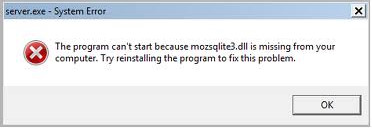
Apakan anda pernah melihat gambar peringatan seperti di atas ? atau anda pernah mengalaminya ? Notifikasi ini selalu muncul setelah booting.
Sebenarnya secara keseluruhan system tidak terpengaruh. Atau lebih tepat pengaruhnya tidak tampak. Semua software juga bisa berjalan normal. Tetapi karena setiap kali booting notifikasi tersebut tampil, bagi saya itu cukup mengganggu. Apalagi banyak yang bilang itu gejala terinfeksi malware. Berikut adalah Cara mengatasi missing mozsqlite3.dll di Windows 7 / Cara gampang mengatasi missing mozsqlite3.dll
Ada beberapa cara untuk mengatasi missing mozsqlite3.dll ini :
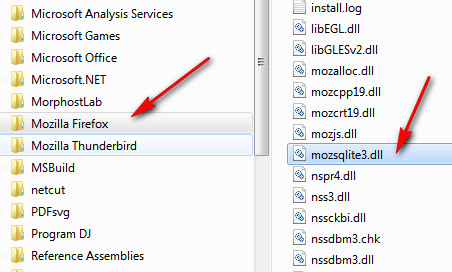
  1. Buka windows explorer lalu masuk ke Program Files > Mozilla Firefox.
  2. Cari mozsqlite3.dll. Silahkan copy lalu pastekan ke C:/windows/system32 (kalau muncul notifikasi “overwrite”, tindas saja)
  3. Restart komputer
  4. Selesai
FastStoneEditor Cara gampang mengatasi missing mozsqlite3.dll di Windows 7

Trus kalau tidak menggunakan Mozilla Firefox gimana? Itu aneh. Karena Firefox dan Chromium adalah browser tercepat saat ini. Tapi tidak apa-apa. Anda bisa memperoleh download file mozsqlite3.dll baru DISINI:

download
  • Kalau sudah didownload, silahkan ekstrak, dan copykan file tersebut ke C:/windows/system32 (kalau muncul notifikasi “overwrite”, tindas saja)
  • Restart komputer
Saya menggunakan cara pertama dan langsung beres.
Jika dengan kedua cara tersebut setelah restart notifikasi error masih tampil,
berarti Anda harus menginstal file .dll tersebut secara manual. Caranya begini:
  1. Klik tombol Start
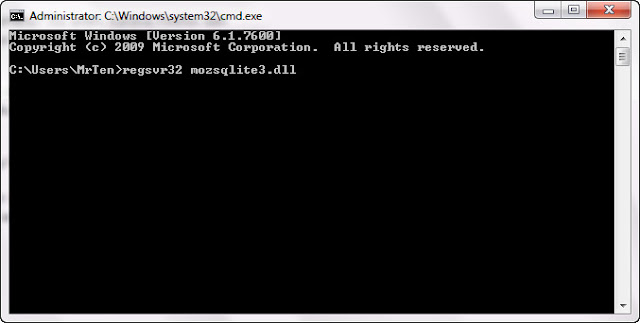
  2. Lalu pada Search programs and files, ketikan CMD, tekan enter
  3. Akan muncul jendela command. Ketikkan “regsvr32 mozsqlite3.dll” (tanpa tanda petik) dan tekan enter
  4. Restart komputer
FastStoneEditor Cara gampang mengatasi missing mozsqlite3.dll di Windows 7

Jika kalian punya cara lain yang lebih ampuh bisa di tmbahkan di kolom komentar, semoga bermanfaat.


Sumber : www.binushacker.net